העוזר של IvreetMeet מצטרף לפגישות Zoom, Google Meet ו-Teams
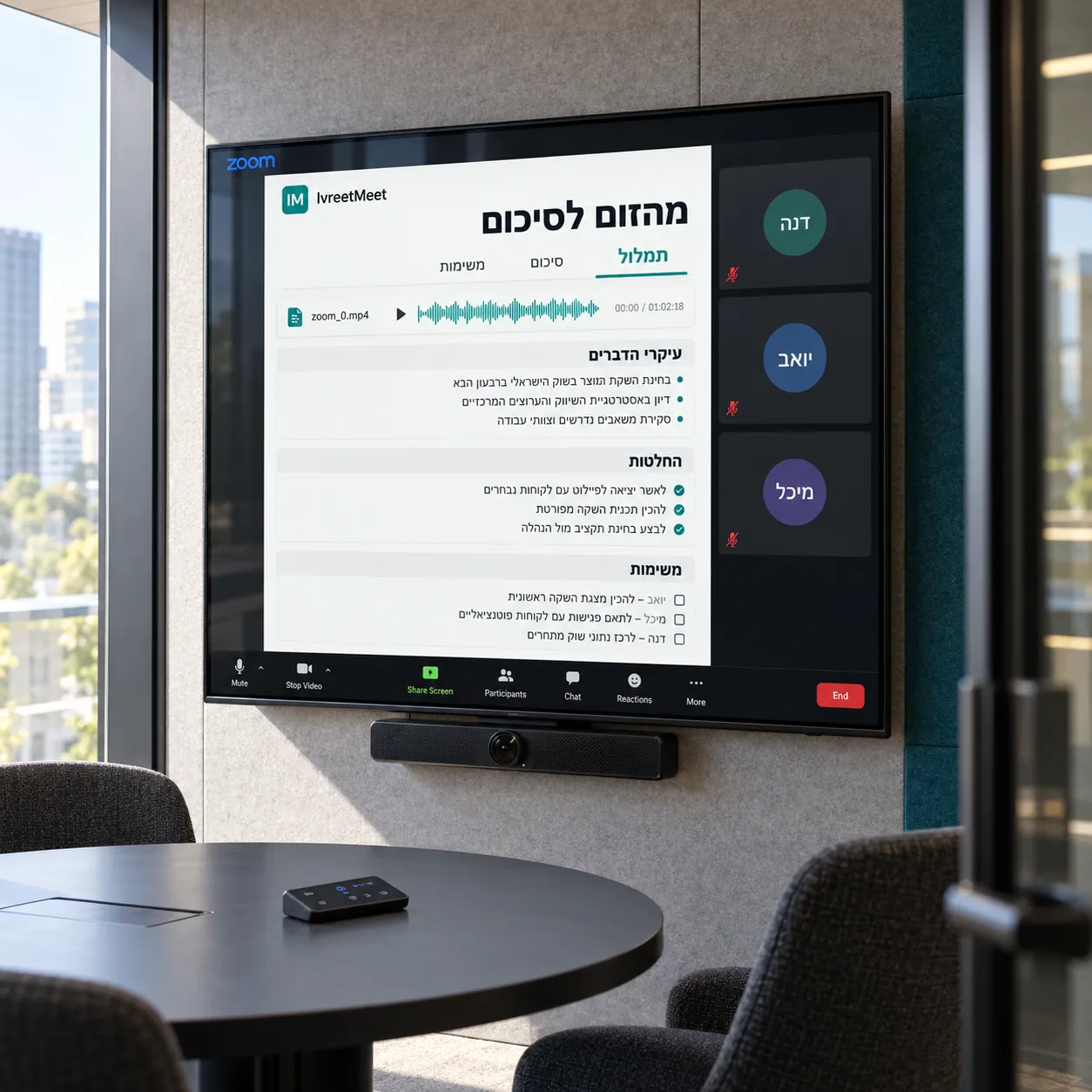
במקום להקליט את הפגישה בעצמכם, שולחים אליה את העוזר של IvreetMeet. הוא מצטרף לפגישה ב-Zoom, ב-Google Meet או ב-Microsoft Teams כמו כל משתתף, מקליט אותה, וכשהיא נגמרת מחכים לכם בחשבון תמליל מלא לפי דוברים וסיכום בעברית, עם ההחלטות והמשימות. שולחים אותו לפגישה אחת בהדבקת קישור, או מחברים את יומן Google, והוא מצטרף לבד.
בקצרה
- מדביקים קישור לפגישה ב-Zoom, ב-Google Meet או ב-Teams, והעוזר מצטרף כמשתתף ומקליט.
- מחברים את יומן Google, והעוזר מצטרף לבד לכל פגישה שיש בה קישור וידאו, לפי הכללים שקבעתם.
- כשהפגישה נגמרת: תמליל לפי דוברים, סיכום, החלטות ומשימות. ב-Google Meet וב-Teams בכל התוכניות, גם בחינמית; ב-Zoom בתוכנית Pro.
איך שולחים את העוזר לפגישה
- 1נכנסים ל"פגישה חיה". העמוד ב-IvreetMeet שממנו מקליטים, ושולחים את העוזר.
- 2מדביקים את הקישור לפגישה. בשורה שמתחת לכפתור ההקלטה, ושולחים.
- 3מישהו בפגישה מאשר את הכניסה. מאותו רגע העוזר מופיע ברשימת המשתתפים, בשם ובתמונה שלו, ומקליט.
- 4הפגישה נגמרת. ההקלטה עוברת לתמלול ולסיכום, והפגישה מופיעה בדשבורד.
Zoom, Google Meet ו-Teams: מי מכניס את העוזר
Zoom
העוזר נכנס כמו כל משתתף. המארח מכניס אותו מחדר ההמתנה, ומאשר לו להקליט בחלון של Zoom.
Google Meet
העוזר מבקש להצטרף, והמארח או משתתף מהארגון שלו מאשר.
Microsoft Teams
העוזר מגיע ללובי, והמארגן או אחד המציגים מכניס אותו.
מדריך לכל פלטפורמה: תמלול הקלטות זום, תמלול Google Meet ותמלול Microsoft Teams.
מצטרף לבד, מהיומן
מחברים את יומן Google פעם אחת, והפגישות של השבוע הקרוב שיש בהן קישור וידאו מופיעות ב-IvreetMeet. העוזר מצטרף אליהן לבד, ואתם קובעים איך:
- לאילו פגישות: מתג ליד כל פגישה קובע אם העוזר יצטרף אליה. לפגישות שדחיתם ביומן הוא לא מצטרף.
- באילו פלטפורמות: Zoom, Google Meet ו-Teams, או רק חלק מהן.
- מתי להיכנס: מתי לבקש להיכנס ביחס לשעת ההתחלה, וכמה זמן לחכות לאישור.
IvreetMeet רק קורא את היומן, ולא משנה בו דבר.
השם והמראה של העוזר
המשתתפים רואים את העוזר ברשימת המשתתפים, בשם ובתמונה. את התמונה בוחרים בהגדרות, בלשונית "העוזר לפגישות": מבנה וערכת צבע. בתוכניות Pro ו-Business העוזר נקרא בשמכם.
מה מחכה לכם אחרי הפגישה
- תמליל מלא לפי דוברים, עם חותמת זמן לכל משפט.
- סיכום בעברית: סיכום מנהלים, נושאי הדיון, החלטות, ומשימות עם אחראי ומועד. עוד על זה: סיכום פגישות אוטומטי.
- ניתוח השיחה: שישה מדדים לאיכות התקשורת בפגישה.
- משימות לכלים שלכם: כל משימה נשלחת בלחיצה ל-Jira, ל-monday.com, ל-Slack ועוד (שליחת משימות).
- שיתוף בלחיצה: הסיכום כ-PDF בוואטסאפ ובמייל, או קישור לצפייה למי שלא היה.
ב"פגישות העוזר" רואים כל פגישה שהעוזר נשלח אליה, והמצב שלה עכשיו: בדרך לפגישה, ממתין לאישור כניסה, מקליט, מעבד את ההקלטה, והסיכום מוכן.
בלי משתתף נוסף בפגישה
פגישה שפתוחה אצלכם בדפדפן, במחשב, אפשר להקליט גם בלי העוזר: ב"פגישה חיה" מקליטים את הכרטיסייה של הפגישה יחד עם המיקרופון. ופגישה פנים אל פנים מקליטים שם ישירות, מהמחשב או מהטלפון. בכל הדרכים התוצאה זהה: תמליל לפי דוברים וסיכום.
שאלות נפוצות
IvreetMeet יכול להצטרף לפגישת Zoom, Google Meet או Teams?
כן: ל-Google Meet ול-Teams בכל התוכניות, ול-Zoom בתוכנית Pro. מדביקים את הקישור לפגישה, והעוזר של IvreetMeet מצטרף כמשתתף ומקליט. בסוף הפגישה התמליל והסיכום מחכים בחשבון. עם יומן Google מחובר, הוא מצטרף לבד.
המשתתפים רואים את העוזר?
כן. העוזר מופיע ברשימת המשתתפים בשם ובתמונה שלו, ומישהו בפגישה מאשר את כניסתו.
מי מאשר את כניסת העוזר?
ב-Zoom המארח מכניס אותו מחדר ההמתנה ומאשר לו להקליט. ב-Google Meet מאשר המארח, או משתתף מהארגון שלו. ב-Teams המארגן או אחד המציגים מכניס אותו מהלובי.
מה צריך כדי שזה יעבוד ב-Zoom?
שבחשבון ה-Zoom של המארח תהיה פעילה הקלטה מקומית (Local recording, בהגדרות ההקלטה של Zoom), ושהמארח יאשר לעוזר להקליט כש-Zoom שואל.
אפשר לשלוח את העוזר לפגישה שאני לא המארח שלה?
כן. מדביקים את הקישור, והעוזר מבקש להצטרף. מי שמנהל את הפגישה מאשר את כניסתו.
העוזר זמין בתוכנית החינמית?
כן, לפגישות Google Meet ו-Teams, בתוך המכסה החודשית: בתוכנית החינמית עד 7 פגישות ו-120 דקות בחודש. לפגישות Zoom העוזר מצטרף בתוכנית Pro, ובה עד 70 שעות תמלול בחודש.
שלחו את העוזר לפגישה הבאה שלכם
נרשמים בחינם, מדביקים קישור לפגישת Google Meet או Teams, והסיכום מחכה לכם כשהפגישה נגמרת. התוכנית החינמית כוללת עד 7 פגישות ו-120 דקות בחודש.
להתחלה בחינם