תמלול הקלטות זום בעברית: איך מקליטים ואיך מתמללים
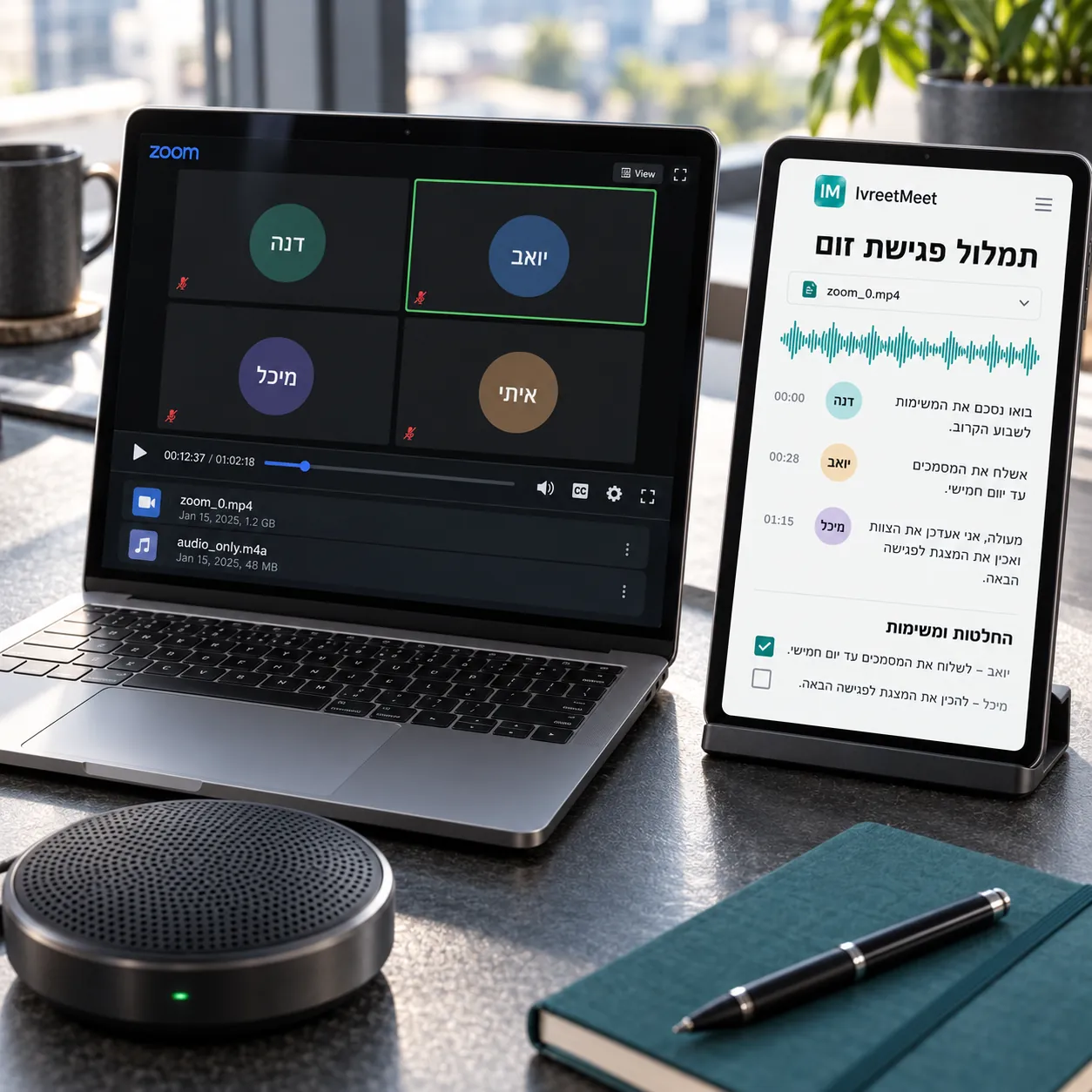
לתמלל הקלטת זום בעברית לוקח שלושה צעדים: מקליטים את הפגישה בזום (מקומית או בענן), מוצאים את קובץ ה-MP4 או ה-M4A שזום שמר, ומעלים אותו ל-IvreetMeet. חוזר תמליל מלא מחולק לפי דוברים וסיכום עם עיקרי הדברים, ההחלטות והמשימות. ולא חייבים להקליט בעצמכם: בתוכנית Pro מדביקים ב-IvreetMeet את הקישור לפגישת הזום, והעוזר מצטרף ומקליט בשבילכם. ועם יומן Google מחובר, הוא מצטרף לבד.
בקצרה
- מקליטים בזום (Record on this Computer או Record to the Cloud), או, בתוכנית Pro, שולחים את העוזר של IvreetMeet לפגישה: בהדבקת הקישור, או לבד מיומן Google.
- הקובץ נשמר בתיקיית Zoom שבתוך Documents: וידאו MP4 ושמע M4A; לתמלול מספיק אחד מהם.
- מעלים עד 4 GB, ותוך דקות מקבלים תמליל לפי דוברים, סיכום, החלטות ומשימות.
הדרך הקצרה: העוזר מצטרף לפגישה
לא חייבים להקליט ולחפש קבצים. בתוכנית Pro מדביקים ב-IvreetMeet את הקישור לפגישת הזום, והעוזר מצטרף כמו כל משתתף: המארח מכניס אותו מחדר ההמתנה ומאשר לו להקליט. כשהפגישה נגמרת, התמליל והסיכום מחכים בחשבון. מחברים את יומן Google, והעוזר מצטרף לבד לכל פגישה שיש בה קישור. כל הפרטים: העוזר לפגישות Zoom, Google Meet ו-Teams.
איך מקליטים בזום
הקלטה מקומית (למחשב)
בתוך הפגישה לוחצים על Record ובוחרים Record on this Computer. הכפתור זמין למארח, או למשתתף שהמארח אישר לו להקליט. בסוף הפגישה זום שומר את ההקלטה כקבצים במחשב.
הקלטה בענן (חשבונות בתשלום)
Record to the Cloud שומר את ההקלטה בחשבון הזום שלכם, ומשם מורידים אותה. באפליקציית זום בטלפון מקליטים לענן.
טיפ: בהגדרות ההקלטה של זום אפשר לסמן שמירה של קובץ שמע בלבד. קובץ M4A קטן פי כמה מהווידאו, ומועלה מהר יותר לאותו תמלול בדיוק.
ואם הזום פתוח אצלכם בדפדפן, אפשר גם בלי משתתף נוסף: ב"פגישה חיה" מקליטים את הכרטיסייה של הפגישה יחד עם המיקרופון.
איפה הקובץ נשמר
- הקלטה מקומית: בתיקיית
ZoomבתוךDocuments(Windows ו-Mac), בתת-תיקייה עם תאריך הפגישה ושמה. שם תמצאו קובץ וידאו.mp4וקובץ שמעaudio_only.m4a. אפשר גם לפתוח מתוך זום: Meetings › Recorded › Open. - הקלטה בענן: נכנסים ל-zoom.us › Recordings › Cloud Recordings, בוחרים את הפגישה ולוחצים Download. מקבלים MP4, ולרוב גם M4A של השמע.
לתמלול מספיק קובץ אחד: השמע (M4A) אם יש, אחרת הווידאו (MP4). עד 4 GB לקובץ; פגישה של שעה כשמע בלבד שוקלת בדרך כלל עשרות מגה-בייט.
מעלים ל-IvreetMeet
- נכנסים ל-IvreetMeet ולוחצים "פגישה חדשה" › "העלאת קובץ".
- גוררים את קובץ ה-M4A או ה-MP4, או בוחרים אותו מהמחשב. אפשר להעלות גם מהטלפון.
- לא חובה: כותבים הנחיה לסיכום, למשל "ישיבת צוות שבועית, הוצא החלטות ומשימות עם אחראים".
- תוך דקות התמליל והסיכום מוכנים (למה זה כל כך מהיר).
מה מקבלים
- תמליל מלא לפי דוברים עם חותמות זמן. המערכת מציעה שמות ששמעה בשיחה; מאשרים או נותנים שם פעם אחת ("דנה", "לקוח"), והוא מתעדכן בכל התמליל.
- סיכום: עיקרי הדברים, ההחלטות והמשימות. רוצים דגש אחר? מבקשים סיכום מחדש עם הנחיה.
- ייצוא ושיתוף: הסיכום כ-PDF בוואטסאפ או במייל, קישור לצפייה למי שלא היה בפגישה, וב-Pro ייצוא ל-21 פורמטים, בהם Word, PowerPoint וכתוביות.
ישיבות עם הרבה משתתפים
בזום כל משתתף מדבר ממיקרופון משלו, וזה בדיוק מה שהפרדת הדוברים אוהבת. IvreetMeet מסמן כל החלפת דובר ומאחד קטעים של אותו קול, ואתם נותנים שמות פעם אחת. כדי לקבל תוצאה מושלמת גם בישיבה של עשרה אנשים: אחד מדבר בכל פעם, ומי שבחדר משותף מדבר קרוב למיקרופון. עוד על זה: זיהוי דוברים אוטומטי.
שאלות נפוצות
IvreetMeet יכול להצטרף לפגישת זום?
כן, בתוכנית Pro. מדביקים את הקישור לפגישה, והעוזר של IvreetMeet מבקש להצטרף ומקליט. התמליל והסיכום מגיעים לחשבון כשהפגישה נגמרת. אותו דבר עובד גם ב-Google Meet וב-Teams, וגם בתוכנית החינמית, ועם יומן Google מחובר העוזר מצטרף לבד.
מה עדיף להעלות, MP4 או M4A?
אותו תמלול בשניהם. M4A קטן בהרבה ומועלה מהר יותר; MP4 מתאים כשאין קובץ שמע נפרד.
הקלטתי בטלפון ואין לי קובץ. מה עושים?
בטלפון זום מקליט לענן. נכנסים ל-zoom.us מהמחשב או מהדפדפן בטלפון, ל-Recordings, ומורידים את הקובץ.
לזום יש תמלול משלו. למה IvreetMeet?
IvreetMeet בנוי לעברית: מודל שאומן על עברית מדוברת, הפרדת דוברים עם שמות, סיכום בעברית עם החלטות ומשימות שאפשר להנחות, ייצוא ל-Word ושיתוף, והכול בלי קשר לסוג חשבון הזום שלכם.
כמה זה עולה?
התוכנית החינמית כוללת עד 7 פגישות ו-120 דקות בחודש. Pro עולה ₪99 לחודש וכולל עד 70 שעות תמלול בחודש.
יש לכם הקלטה מזום?
העלו אותה וקבלו תמליל לפי דוברים וסיכום. התוכנית החינמית כוללת עד 7 פגישות בחודש.
להתחלה בחינם