משימות מהפגישה, ישר לכלים שלכם: Jira, monday.com, Slack ועוד
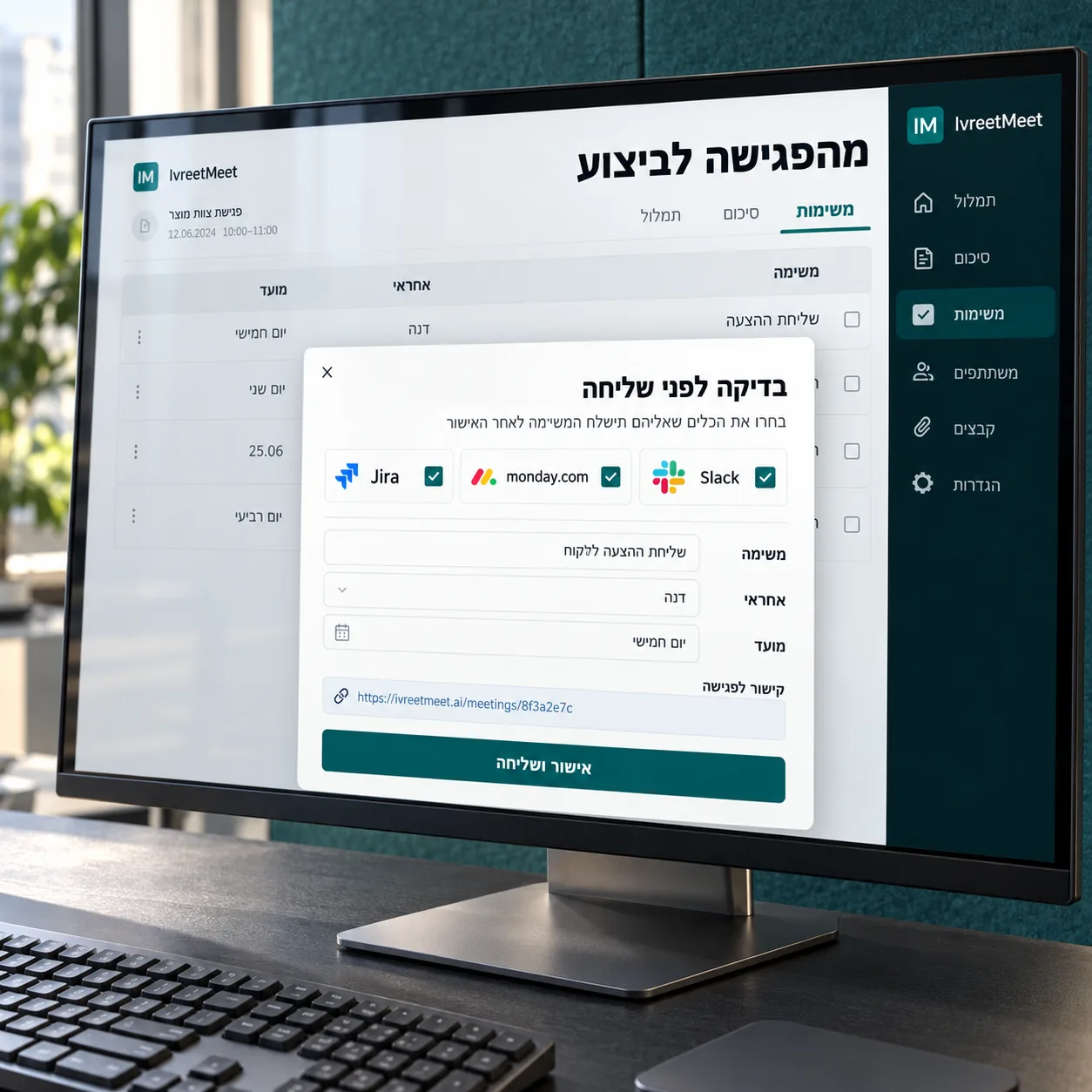
פגישה טובה נגמרת במשימות. ב-IvreetMeet כל משימה שעלתה בפגישה מופיעה בסיכום עם אחראי ומועד, ולידה כפתור "שליחה": בוחרים לאן, Jira, monday.com, Slack, Fireberry, וואטסאפ, Gmail או יומן Google, רואים טיוטה מוכנה, מאשרים, והמשימה כבר שם, עם קישור חזרה לפגישה.
בקצרה
- כל משימה מהסיכום, עם אחראי, מועד ועדיפות, נשלחת בלחיצה לכלי שהצוות כבר עובד בו.
- לפני כל שליחה רואים טיוטה ומאשרים. אפשר לערוך כל שדה.
- בכל התוכניות, גם בחינמית. וואטסאפ, Gmail, יומן Google ו-Outlook לא דורשים שום חיבור.
איך שולחים משימה
- 1פותחים את הסיכום. בעמוד הפגישה, טבלת המשימות: משימה, אחראי, מועד ועדיפות.
- 2לוחצים על "שליחה". ליד משימה אחת, או על כמה משימות יחד.
- 3בוחרים לאן לשלוח. יעד אחד או כמה: Jira, monday.com, Slack, Fireberry, וואטסאפ, Gmail, יומן Google, Outlook או Claude.
- 4רואים טיוטה ומאשרים. לכל משימה ולכל יעד נכתבת טיוטה משלה, עם הכותרת, התיאור ותאריך היעד. משנים מה שרוצים, ושולחים.
מה קורה בכל כלי
| לאן | מה נוצר | חיבור |
|---|---|---|
| Jira | משימה אמיתית בפרויקט שלכם, עם כותרת, תיאור, תאריך יעד ותוויות | פעם אחת, בלחיצה דרך Atlassian |
| monday.com | פריט חדש בלוח שלכם, עם הפרטים ותאריך היעד | פעם אחת, במפתח אישי מהחשבון |
| Slack | הודעה לערוץ שבחרתם, עם ההקשר מהפגישה | פעם אחת, בכתובת Webhook של הערוץ |
| Fireberry | משימה ב-CRM, עם התיאור ותאריך היעד | פעם אחת, במפתח API מהחשבון |
| וואטסאפ | שיחה נפתחת וההודעה כבר כתובה בה; נשאר לבחור איש קשר ולשלוח | לא צריך |
| Gmail ו-Outlook | הודעה חדשה עם הנמען, הנושא והתוכן מוכנים; נשאר רק לשלוח | לא צריך |
| יומן Google | אירוע חדש עם השעה, הפרטים והמוזמנים; נשאר רק לשמור | לא צריך |
| Claude | שיחה חדשה עם המשימה וההקשר שלה, מוכנה להמשך עבודה | לא צריך |
את Jira, monday.com, Slack ו-Fireberry מחברים פעם אחת בהגדרות, בלשונית "חשבונות מקושרים". מאותו רגע כל משימה נשלחת אליהם ישירות מהפגישה, ו-IvreetMeet זוכר את הפרויקט או הלוח שבחרתם בפעם הקודמת.
למה זה עובד
כלום לא נופל
המשימה עוברת מהפגישה לכלי של הצוות באותו יום, עוד לפני שמישהו שוכח.
ההקשר נשאר
בכל משימה יש קישור חזרה לפגישה, לסיכום ולתמליל.
אתם מאשרים
שום דבר לא נשלח בלי שראיתם את הטיוטה ולחצתם.
גם מתוך Claude ו-ChatGPT
בתוכניות Pro ו-Business מחברים את IvreetMeet ל-Claude, ל-ChatGPT ולעוזרי AI נוספים, ושואלים על הפגישות, מחפשים ושולחים משימות ישירות מתוכם. עוד על השאלות: צ'אט עם הפגישות.
משימה טובה מתחילה בפגישה
- אומרים אחראי ומועד: "דנה תשלח את ההצעה עד יום חמישי" נכנס לסיכום עם אחראי ומועד.
- שמות בהנחיות: כותבים בהנחיות לסיכום את שמות המשתתפים, והם נכתבים במשימות בדיוק.
- סוגרים בקול: משפט של "אז מה סיכמנו?" בסוף הפגישה הופך את ההחלטות למשימות ברורות.
ואם הפגישה ב-Zoom, ב-Google Meet או ב-Teams, לא צריך אפילו להקליט: העוזר מצטרף לפגישה, והמשימות מחכות בסיכום כשהיא נגמרת.
שאלות נפוצות
אפשר לשלוח משימות מסיכום הפגישה ל-Jira?
כן. מחברים את Jira פעם אחת בהגדרות, וכל משימה מהסיכום נפתחת בפרויקט שלכם, עם כותרת, תיאור ותאריך יעד, אחרי שאישרתם את הטיוטה.
ול-monday.com?
כן. כל משימה נוספת כפריט בלוח שבחרתם, עם הפרטים ותאריך היעד.
צריך לחבר חשבון כדי לשלוח בוואטסאפ או ב-Gmail?
לא. וואטסאפ, Gmail, Outlook ויומן Google נפתחים עם ההודעה או האירוע מוכנים, ונשאר רק לשלוח או לשמור.
משימה נשלחת לבד, בלי לשאול אותי?
לא. לפני כל שליחה רואים טיוטה, אפשר לשנות אותה, ושום דבר לא יוצא עד שלוחצים.
שליחת משימות זמינה בתוכנית החינמית?
כן, בכל התוכניות. התוכנית החינמית כוללת עד 7 פגישות ו-120 דקות בחודש.
שלחו את המשימות מהפגישה הבאה
מעלים הקלטה או שולחים את העוזר, והמשימות מחכות בסיכום עם כפתור שליחה. התוכנית החינמית כוללת עד 7 פגישות בחודש.
להתחלה בחינם