איך לתמלל הקלטות ופגישות בעברית בקלות
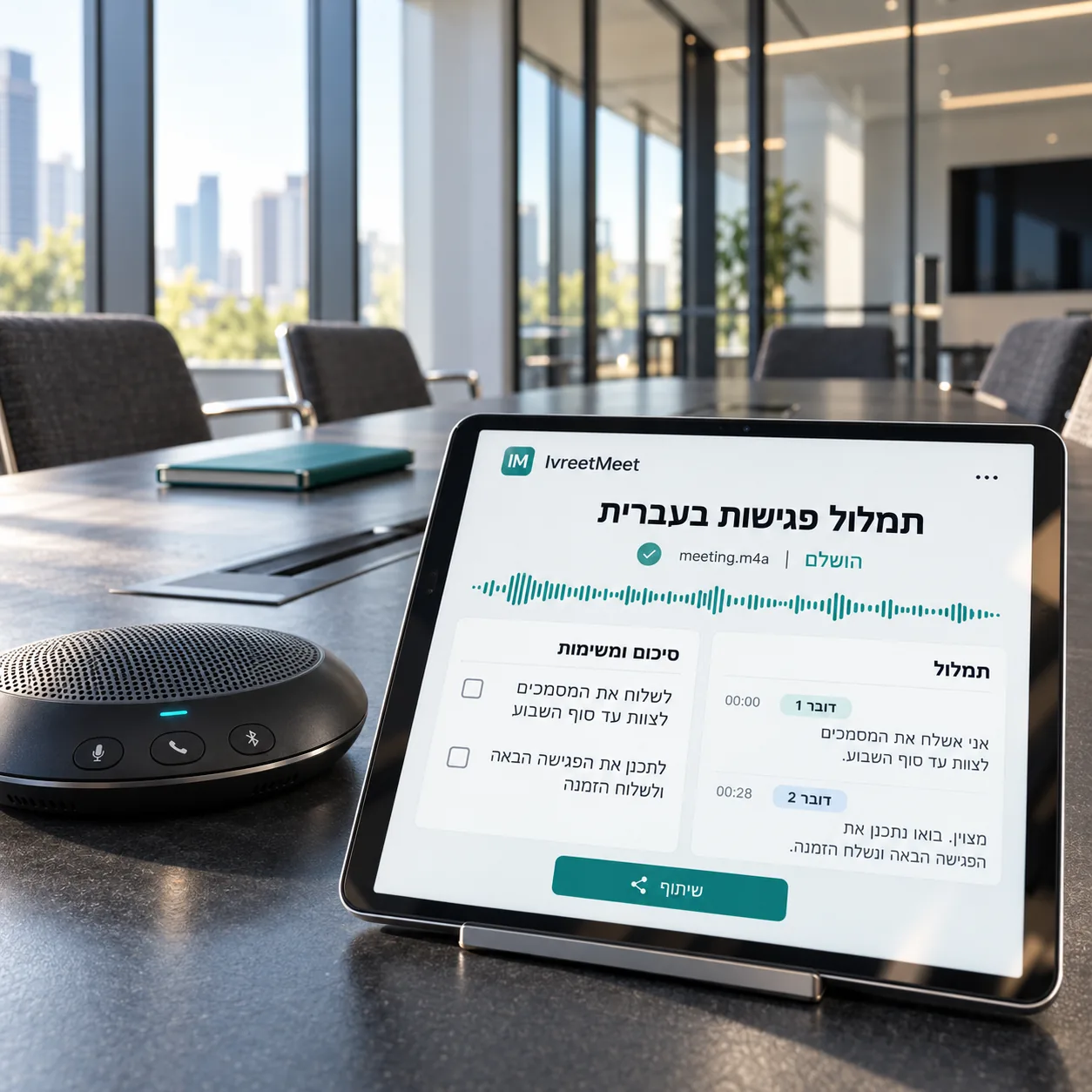
יש לכם הקלטה של פגישה, שיחה או הרצאה? במקום לשבת שעות ולהקליד, מעלים אותה ל-IvreetMeet ומקבלים תוך דקות תמליל מלא לפי דוברים, סיכום בעברית והמשימות שנקבעו. ואם הפגישה עוד לפניכם, מקליטים אותה ישירות ב-IvreetMeet או שולחים אליה את העוזר. כך זה עובד, צעד אחר צעד.
בקצרה
- מעלים כל קובץ שמע או וידאו עד 4 GB, או מקליטים ישירות ב-IvreetMeet, מהמחשב או מהטלפון.
- לפגישות בזום, Google Meet ו-Teams שולחים את העוזר של IvreetMeet, שמצטרף ומקליט. עם יומן Google מחובר, הוא מצטרף לבד.
- תוך דקות: תמליל לפי דוברים, סיכום, החלטות ומשימות, ושיתוף ב-PDF או בקישור.
מה אפשר לתמלל?
- הקלטות זום, Google Meet ו-Teams: קובץ ה-MP4 או ה-M4A של הפגישה. מדריך: תמלול הקלטות זום.
- הקלטות טלפון: שיחות, פגישות והרצאות שהוקלטו באפליקציית ההקלטה, ב-M4A, MP3 או WAV.
- הודעות קוליות מוואטסאפ: קובץ ה-OPUS של ההודעה. מדריך: תמלול הודעות קוליות.
- וידאו: MP4, MOV, WEBM ועוד: הרצאות, וובינרים, ראיונות וסרטונים.
- פגישה שמתקיימת עכשיו: מקליטים אותה ב"פגישה חיה", מהמחשב או מהטלפון, בלי קובץ ובלי העלאה.
שלב 1: נכנסים לחשבון
נרשמים בחינם עם אימייל או עם Google, בלי כרטיס אשראי. רוצים לנסות לפני? בעמוד הבית אפשר לתמלל הקלטה של עד דקה בלי הרשמה בכלל.
שלב 2: מעלים, מקליטים, או שולחים את העוזר
בדשבורד לוחצים על "פגישה חדשה" ובוחרים "העלאת קובץ". גוררים את ההקלטה או בוחרים אותה מהמחשב או מהטלפון, עד 4 GB. אפשר לצרף הנחיות לסיכום: מי המשתתפים, מה מטרת הפגישה ועל מה להתמקד. אין עדיין הקלטה? ב"פגישה חיה" מקליטים ישירות מהדפדפן, במחשב או בטלפון; במחשב אפשר להקליט גם פגישה שפתוחה בכרטיסייה אחרת. לפגישת זום, Meet או Teams שעוד לפניכם, מדביקים את הקישור לפגישה, והעוזר של IvreetMeet מצטרף ומקליט בשבילכם. מחברים את יומן Google, והוא מצטרף לבד לכל פגישה שיש בה קישור. כל הפרטים: העוזר לפגישות Zoom, Google Meet ו-Teams.
שלב 3: מקבלים תמליל, סיכום ומשימות
תוך דקות, גם בהקלטה של שעה, מקבלים:
- תמליל מלא לפי דוברים: כל משפט עם הדובר שלו וחותמת זמן. המערכת מציעה שמות ששמעה בשיחה; מאשרים או נותנים שם פעם אחת, והוא מתעדכן בכל התמליל.
- סיכום מנהלים: עיקרי הדברים בפסקה אחת, מוכנה לשליחה למי שלא היה.
- החלטות ומשימות: מה הוחלט ומה צריך לעשות, עם אחראי ומועד לכל משימה. משימה נשלחת בלחיצה ל-Jira, ל-monday.com, ל-Slack או ל-Fireberry (כך זה עובד).
- ניתוח השיחה: שישה מדדים לאיכות התקשורת בפגישה, לכל אחד ציון והסבר.
שלב 4: מייצאים ומשתפים
שולחים את הסיכום כ-PDF בוואטסאפ, ב-Gmail או במייל, או משתפים קישור לצפייה עם מי שאין לו חשבון. בייצוא: בתוכנית החינמית PDF, וב-Pro 21 פורמטים בלי סימן מים, בהם Word, PowerPoint, Excel וכתוביות. מסמך ערוך במיתוג שלכם בונים בסטודיו, בתוכניות בתשלום.
וממשיכים לעבוד עם הפגישות
- חיפוש בכל הפגישות: בכותרות, בתמלילים ובסיכומים.
- הנחיה קבועה לסיכום: כותבים אותה פעם אחת בהגדרות, והיא חלה על כל פגישה.
- צ'אט עם הפגישות, וחיבור ל-Claude ול-ChatGPT: שואלים בשפה חופשית ומקבלים תשובה עם המקור (ב-Pro).
טיפים לתמלול מדויק במיוחד
- מיקרופון קרוב: טלפון על השולחן, במרכז, עדיף על טלפון בכיס.
- אחד מדבר בכל פעם: כך כל דובר מקבל את המשפטים שלו.
- שמות בהנחיות: שמות המשתתפים, החברה והמוצרים נכתבים בסיכום בדיוק.
- הקובץ המקורי: M4A או MP3 רגילים מצוינים ומועלים מהר.
שאלות נפוצות
כמה זמן לוקח לתמלל הקלטה של שעה?
דקות ספורות. התמליל לפי דוברים, הסיכום והמשימות מוכנים בדרך כלל זמן קצר אחרי ההעלאה, וגם הקלטה של שעתיים חוזרת מהר.
כמה זה עולה?
התוכנית החינמית כוללת עד 7 פגישות ו-120 דקות בחודש, בלי כרטיס אשראי. Pro עולה ₪99 לחודש וכולל עד 70 שעות תמלול בחודש, בלי התחייבות.
באילו פורמטים אפשר להעלות?
MP3, WAV, M4A, AAC, OGG/OPUS, FLAC, AMR, 3GP, WMA, AIFF, CAF, וגם וידאו: MP4, MOV, WEBM, MKV, AVI. עד 4 GB לקובץ, בלי להמיר כלום לפני.
צריך להתקין משהו?
לא. IvreetMeet עובד בדפדפן, במחשב ובטלפון, ואפשר להוסיף אותו למסך הבית כמו אפליקציה.
צריך לחכות מול המסך בזמן העיבוד?
לא. אפשר לסגור את הדפדפן: כשהפגישה מוכנה מגיעה הודעה, והיא מחכה לכם בחשבון.
מוכנים לנסות?
העלו את ההקלטה הראשונה שלכם. התוכנית החינמית כוללת עד 7 פגישות ו-120 דקות בחודש.
להתחלה בחינם