הקלטת שיחות שיאומי רדמי ופוקו: מקליטים, מוצאים את הקובץ ומתמללים
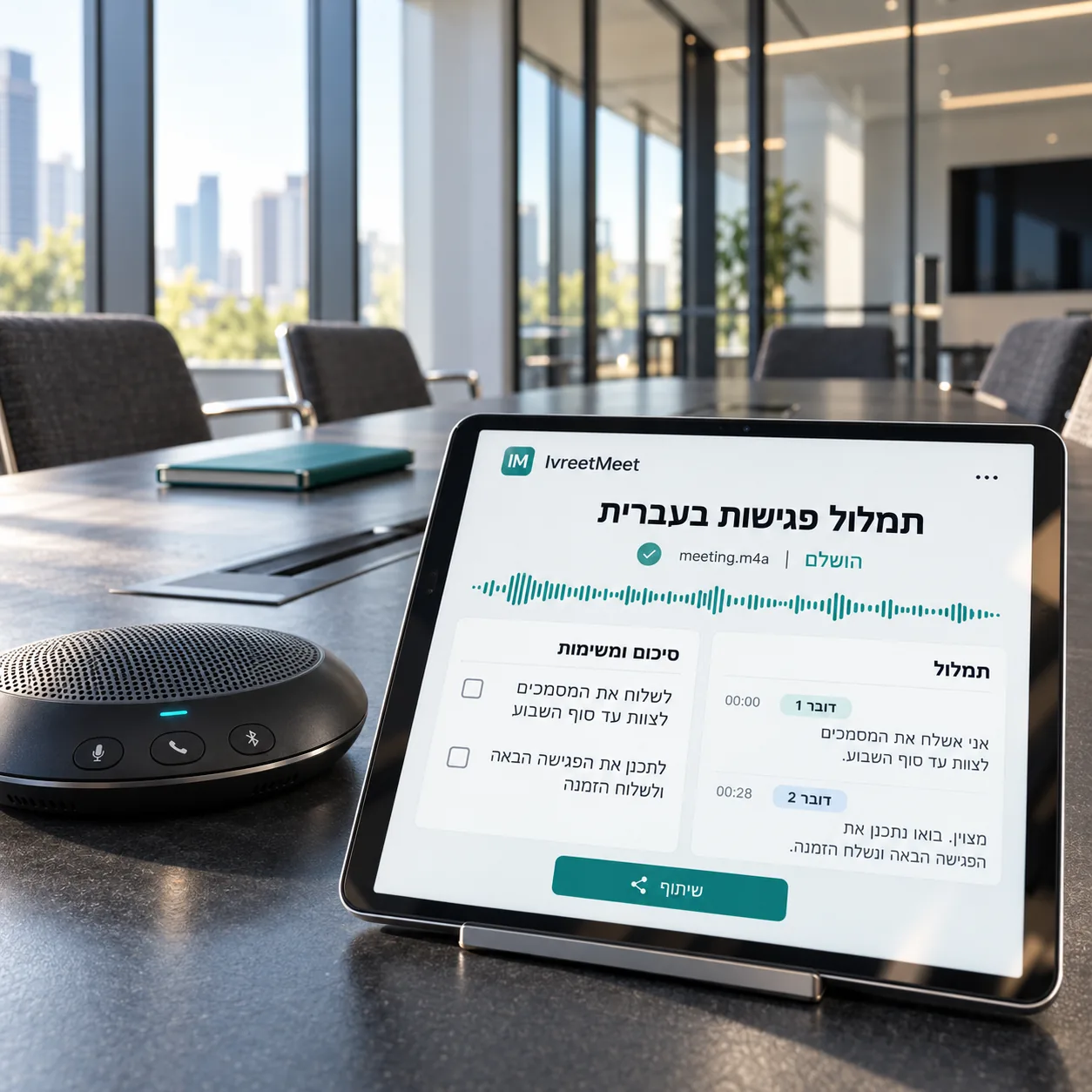
הקלטת שיחות שיאומי רדמי באפליקציית 'טלפון' של Google מתחילה בלחיצה על סמל ההקלטה במסך של שיחה פעילה. במדינות שבהן התכונה קיימת, אפשר להגדיר הקלטה קבועה של מספרים שאינם באנשי הקשר. את ההקלטה מוצאים ברשימת השיחות באפליקציה, משתפים אותה כקובץ ומעלים ל-IvreetMeet לתמליל ולסיכום בעברית. אם אין סמל גם אחרי עדכון האפליקציה, ההקלטה לא נתמכת במכשיר, אצל חברת הסלולר או במדינה, ואז מקליטים את השיחה ברמקול במכשיר אחר.
איך מקליטים שיחה בשיאומי, רדמי ופוקו
באפליקציית 'טלפון' של Google מקליטים מתוך מסך השיחה עצמו, בשלושה שלבים.
- 1מתחילים את השיחה. מתקשרים או עונים. לפני שהשיחה נענית, כשהיא בהשהיה וכשמארגנים שיחת ועידה, אי אפשר להקליט.
- 2לוחצים על סמל ההקלטה. הסמל מופיע במסך השיחה הפעילה, וההקלטה מתחילה מאותו רגע.
- 3עוצרים כשרוצים. כדי לעצור לפני סוף השיחה, לוחצים על סמל הפסקת ההקלטה.
הקלטה אוטומטית של שיחות
כדי לא ללחוץ על הסמל בכל שיחה, מגדירים באפליקציה הקלטה קבועה.
- 1פותחים את ההגדרות. באפליקציית הטלפון לוחצים על סמל האפשרויות הנוספות בפינה העליונה, ואז על הגדרות ועל הקלטת שיחות.
- 2בוחרים מה יוקלט. מפעילים הקלטה של כל מספר שאינו באנשי הקשר, או בוחרים אנשי קשר שכל שיחה איתם תוקלט.
האפשרויות האלה עשויות להשתנות ממדינה למדינה. אם הן לא מופיעות אצלכם, מקליטים כל שיחה בנפרד, בסמל שבמסך השיחה.
איפה ההקלטה נשמרת ואיך שולחים אותה
ההקלטה נשמרת במכשיר, ומגיעים אליה דרך השיחה עצמה באפליקציית הטלפון.
- 1מוצאים את השיחה. באפליקציית הטלפון לוחצים על סמל הבית ואז על השם של מי שדיברתם איתו. לשיחה ישנה יותר נכנסים קודם להיסטוריה.
- 2מאזינים. לוחצים על סמל ההפעלה ושומעים את ההקלטה בתוך האפליקציה.
- 3שולחים את הקובץ. לוחצים על סמל השיתוף ושולחים את ההקלטה לאפליקציית מייל או הודעות, למשל לעצמכם. כך הקובץ מגיע למחשב, או נשמר בטלפון להעלאה.
אין סמל הקלטה: מה בודקים ומה עושים
כשאין סמל הקלטה במסך השיחה, מעדכנים קודם את אפליקציית הטלפון, כי ההקלטה דורשת את הגרסה העדכנית שלה. אם הסמל עדיין חסר, ההקלטה לא זמינה אצלכם: לפי Google, רק מכשירים וחברות סלולר מסוימים תומכים בהקלטת שיחות, והתכונה לא זמינה בכל המדינות.
במקרה כזה מקליטים את השיחה במכשיר אחר. מעבירים את השיחה לרמקול, פותחים את IvreetMeet בדפדפן במחשב ומקליטים שם. ההקלטה הופכת לתמליל ולסיכום כמו כל קובץ שמעלים.
מהקלטת השיחה לתמליל ולסיכום ב-IvreetMeet
את השיחה עצמה מקליטה אפליקציית הטלפון, ו-IvreetMeet הופכת את ההקלטה לטקסט. מעלים את הקובץ בדפדפן, בטלפון או במחשב, ותוך דקות מקבלים:
- תמליל מחולק לפי דוברים, אתם והצד השני, עם חותמת זמן על כל משפט.
- חיפוש בתוך הטקסט, והאזנה לכל רגע בשיחה.
- סיכום בעברית עם עיקרי הדברים, ההחלטות והמשימות, שאפשר לכתוב מחדש לפי הוראות משלכם.
המודל אומן על עברית מדוברת, כולל שיחות וסלנג, ומילים ומשפטים באנגלית נשארים באנגלית בתמליל. עוד על תמלול שיחות בעברית, על תמלול בעברית באנדרואיד ועל המחירים.
מקורות
- איך להקליט שיחות באמצעות אפליקציית "טלפון" - אפליקציית 'טלפון' עזרה
- Use the Phone app to record calls - Phone app Help
שאלות נפוצות
יש הבדל בין רדמי, פוקו ושאר דגמי שיאומי?
בשלבים אין הבדל: באפליקציית 'טלפון' של Google ההוראות זהות בכל הדגמים. ההבדל הוא אם הדגם וחברת הסלולר תומכים בהקלטה, ואת זה רואים כבר בשיחה הראשונה, לפי הסמל.
איך יודעים בתמליל מי אמר מה?
כל קטע בתמליל משויך לדובר שלו. נותנים שם לכל דובר פעם אחת, למשל לכם ולצד השני, והשם מתעדכן בכל התמליל.
אפשר לשלוח את התמליל למישהו אחר?
כן. משתפים את ההקלטה בקישור, או מייצאים: בתוכנית החינמית ל-PDF, ובתוכניות בתשלום גם ל-Word, ל-Excel ולפורמטים נוספים.
כמה עולה לתמלל שיחות מוקלטות?
בתוכנית החינמית יש עד 7 הקלטות ו-120 דקות בחודש, בלי כרטיס אשראי. בחינם מתמללים עד 30 דקות מכל הקלטה. תוכנית Pro עולה ₪99 לחודש, בלי התחייבות.
מוכנים לנסות?
IvreetMeet מתמלל ומסכם פגישות בעברית. התוכנית החינמית כוללת עד 7 פגישות ו-120 דקות בחודש, ועד 30 דקות מכל הקלטה.
להתחלה בחינם